
 クラウド豆知識
『ASTERIA Warpとkintone』の連携設定解説と簡単なフローのご紹介!!

この記事では、以下の3つをはじめての方向けに整理します。
●ASTERIA Warp(アステリアワープ)を使うべきシチュエーション(使いどころ)
●kintone(キントーン)と連携するための接続設定(パスワード認証)
●いちばん簡単なフローのイメージ
「連携って難しそう…」という方でも、まず最初の一歩を踏み出せる内容を目指します。
なぜASTERIA Warp × kintoneなのか
kintoneは「現場が自分たちで業務アプリを作れる」ことが最大の強みです。
一方で、業務が育っていくほどこんな課題にぶつかります。
●kintoneに入れたいデータが別の場所にある(基幹、SaaS、メール、CSV、Excel…)
●複数ツールに同じ情報を入れていて二重入力が発生している
●月末や週次で行う定型の転記・集計作業が手作業になっている
こうした「kintoneの外側にある手作業」が増えると、せっかくアプリを作っても“運用負荷”がボトルネックになります。

ASTERIA Warpがあると何が変わる?
ここにASTERIA Warpが加わると、「kintoneの外にあるデータや処理」をノーコードでつなげられるようになります。
言い換えると、以下のように役割分担ができます。
・kintoneが=業務の中心(ハブ)
・ASTERIA Warp=外部との橋渡し(連携レーン)
そして、手作業の橋渡しが不要になり、業務全体がなめらかに回る土台になります。
キャップドゥー・ジャパンでは日々お客様の業務改善をご支援する中で、
「kintoneをもっと活かしたい」
「複数ツール間の二重入力を減らしたい」
「定型作業を自動化したい」
といったご相談を多くいただきます。
その際にご提案しているのが、ASTERIA Warpを活用したkintone連携です。
ASTERIA Warpを使うシチュエーション(向いている業務)
ASTERIA Warpが特に効くのは、次のような場面です。
定期的に同じ連携を繰り返す業務
例:
●毎朝、基幹から売上データを取り込んでkintoneに反映
●月末にkintoneの実績をCSV化して会計へ渡す
→ “人がやる必要がない定型作業”を消せるのが大きいポイントです。
複数システムにまたがる入力・更新
例:
●kintoneで登録した案件を、同時に別SaaSにも登録したい
●ステータスが変わったら、関係サービスにも更新を入れたい
→ kintoneを起点に一括更新でき、入力ミスや漏れが減ります。
Excel/CSVの受け渡しが業務の要になっている時
例:
●取引先から届くCSVを整形してkintoneに入れている
●kintoneから出したデータをExcelで加工して再投入している
→加工・整形をASTERIA Warp側で自動化できるので、現場の負担が一気に軽くなります。
逆に、
●単発で一度きりの移行
●処理が極端に複雑で完全に独自ロジック
の場合は、別手段の方が良いケースもあります。
「どの手段が最適か?」は目的次第なので、迷う場合は事前に整理するのがおすすめです。
ASTERIA Warpとkintoneの連携方法
kintone連携は大きく3パターンに分けると整理しやすいです。
- 1.取得(kintone → 外部)
- 2.登録(外部 → kintone)
- 3.双方向(相互更新・同期)
今回の“簡単なフロー紹介”では、まず一番イメージしやすい 「外部→kintoneへ登録」 の形から触れていきます。
まずは接続設定(パスワード認証・AdministratorでもOK)
ここからは、ASTERIA Warp側でkintoneに接続するための準備です。
今回は APIトークンではなくパスワード認証(ユーザーID/パスワード) を使います。
事前に準備しておくもの
- ・kintoneのサブドメインURL
- ・連携に使うkintoneユーザーのログインID/パスワード
- ・対象アプリID
- ・そのユーザーに必要な権限(閲覧/追加/編集など)
Step1:連携に使うユーザーを用意する(AdministratorでもOK)
パスワード認証では、ASTERIA Warp側に入力したユーザーでログインできることが前提です。
- Administrator(管理者)アカウントで接続しても問題ありません。
まず試したい/権限で迷いたくない場合は管理者でOKです。
ただ、運用に入る前は、連携専用ユーザーを作成して必要最小限の権限だけ付与するのが推奨です。
おすすめは「管理者で検証 → 専用ユーザーへ切り替え」の2段階運用です。
Step2:ASTERIA Warpでkintone接続を作成
- 1.ASTERIA Warp Flow Designerを開く
- 2.接続設定(コネクション)を開く
- 3.kintoneアダプターを選択
- 4.サブドメインURL/認証方式(パスワード)/ID/PWを入力
- 5.接続テストを実行 → OKなら保存
Step2:ASTERIA Warpでkintone接続を作成
ここまで完了すると、Flow Designerの各コンポーネントで、対象アプリやフィールドを選べるようになり、フロー作成の準備が完了です。
簡単なフロー例:8桁の日付データをkintoneで扱える形式に直す
基幹システムなど外部データをkintoneへ取り込む際、日付が「20251126」のような8桁の数字(文字列)で渡ってくることがよくあります。
このままではkintone側で日付フィールドとして正しく扱えないため、一覧や集計に支障が出ることもあります。
ASTERIA Warpを使えば、こうした8桁の日付データを「yyyy-MM-dd」形式の日付に自動変換し、kintoneへ再登録することが可能です。
今回はその最もシンプルな例を紹介します。
フロー全体の流れ
以下のような流れで処理します。
- 1.kintone(デモ1)からレコードを取得
- 2.取得した日付(8桁)をASTERIA Warp側で日付形式に変換
- 3.変換したデータをkintone(デモ2)へ登録
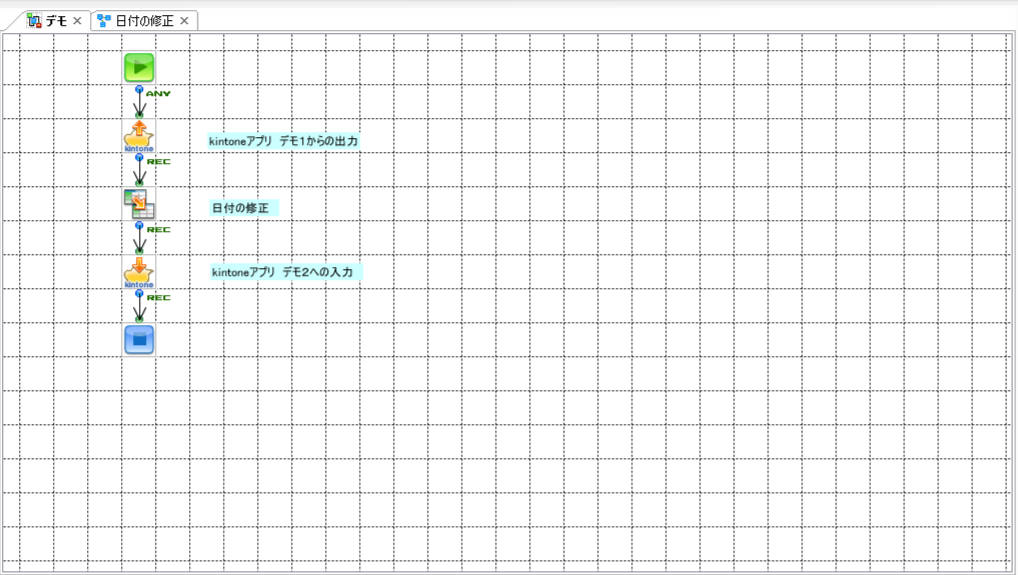
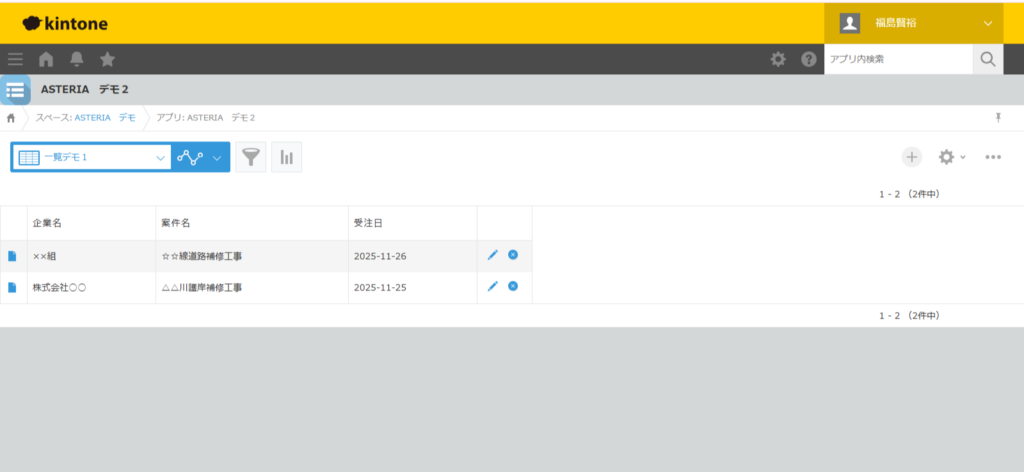
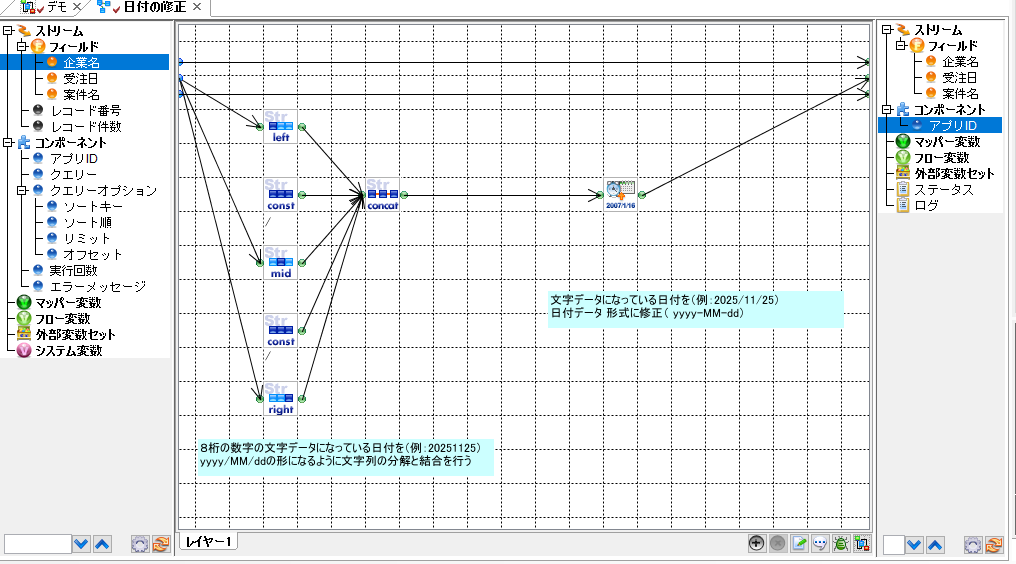
スクリーンショットでは、フロー全体図と、日付変換を行うマッパーの詳細を掲載しています。
このように処理することで、外部から受け取った8桁の日付データを、kintoneで扱える日付として再登録できます。
※マッパー:ASTERIA Warp上で、入力データと出力データの項目を対応付けたり、値の変換処理を設定するための画面(コンポーネント)
スクリーンショットの配置&キャプション案
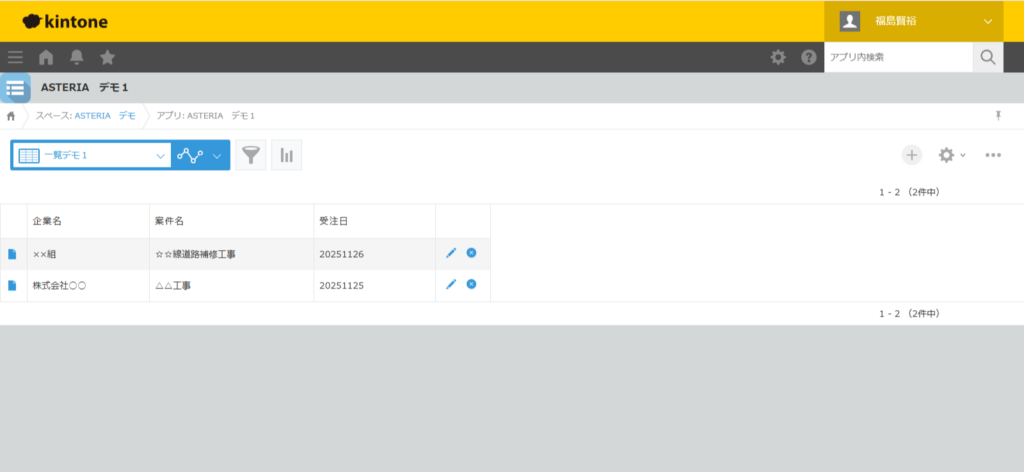
① 変換前のkintone側データ(デモ1)
外部データを取り込んだ直後の状態。受注日が「20251126」のように8桁の数値になっています。
② ASTERIA Warpのフロー全体図
取得(デモ1)→日付変換→登録(デモ2)というシンプルな3ステップ構成です。
③ 変換後のkintone側データ(デモ2)
ASTERIA Warpで変換後、受注日が「2025-11-26」のような日付形式として登録されています。
④ マッパー設定(8桁→日付形式の変換処理)
「yyyyMMdd」の文字列を年・月・日に分解し、「yyyy-MM-dd」形式に整形してから日付データとして出力しています。
まずは“小さな連携”から
これからの業務改善は、「新しいものをつくること」以上に、“今ある仕組みをどうつなぎ、どう活かすか”が鍵になってきています。
kintoneは現場で素早く業務を“つくる”ための強力なツール。
ASTERIA Warpは、そのkintoneを中心に、基幹・クラウドサービス・Excelなどを柔軟に“つなぐ”ためのノーコードエンジンです。
この2つを組み合わせることで、
●二重入力や転記作業の削減
●データのリアルタイム共有
●業務ルールに合わせた変換・自動化
●将来の変更にも強い仕組み化
といった効果を、無理なく積み上げていけます。
キャップドゥー・ジャパンでは、こうした「つなぐ仕組みづくり」をお客様と一緒に設計し、 導入後も運用・改善を重ねながら「現場に根付く業務改善”へ育てていく伴走支援」を行っています。
まずは小さな連携からでも構いません。
“つなぐ”ことで業務はもっとラクに、そして賢く進化できます。
本記事が、その第一歩のヒントになれば幸いです。